Colecciones
Organiza tus ítems favoritos en colecciones con nombre directamente en el editor — sin editar XML.
Creando una colección
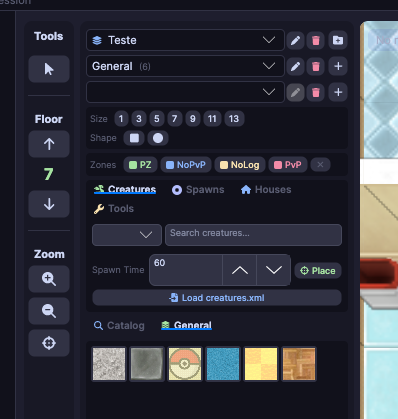
- En la paleta lateral, haz clic en la pestaña Collection
- Dale un nombre a tu colección en el campo de texto
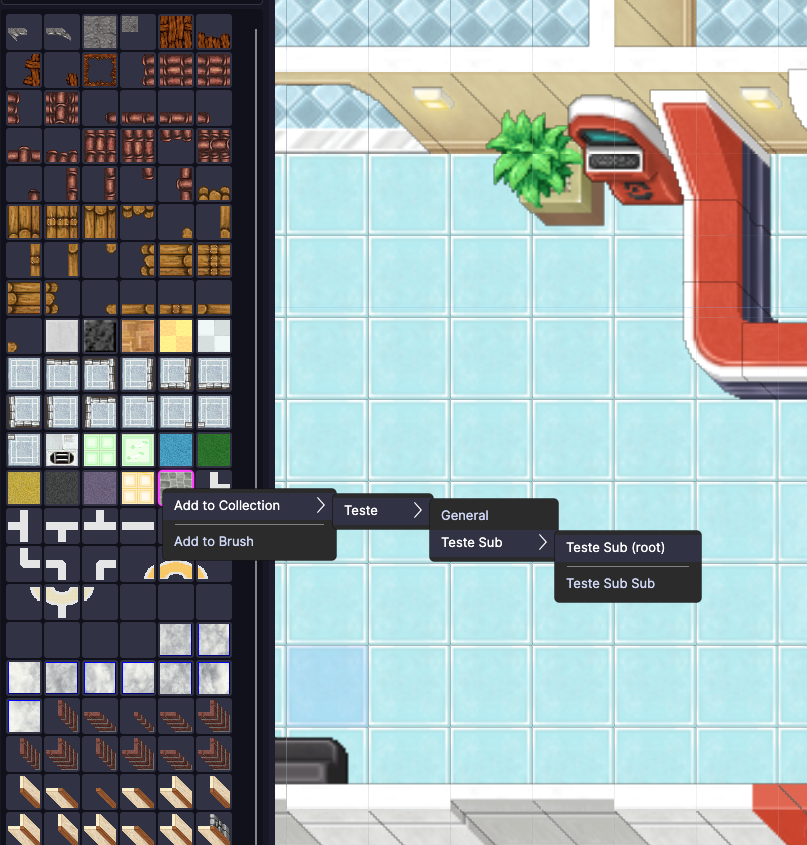
- Agrega ítems por el menú de contexto (clic derecho en cualquier ítem de la lista)
Opciones del menú de contexto
| Opción | Qué hace |
|---|---|
| Add to Collection | Agrega el ítem a la colección raíz actualmente seleccionada |
| Add to Sub-Collection | Crea o agrega a una sub-colección dentro de la colección actual |
Transplant por categoría
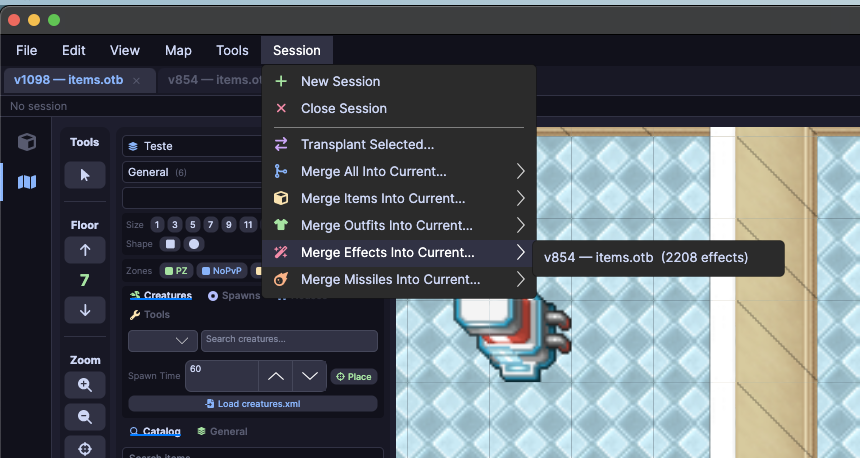
Al hacer transplant o merge entre sesiones, ahora es posible filtrar por categoría.
| Categoría | Qué incluye |
|---|---|
| Items | Todos los ítems del cliente (terreno, equipamiento, decoraciones) |
| Outfits | Visuales de personajes y monturas |
| Effects | Efectos visuales (magia, impacto, etc.) |
| Missiles | Proyectiles y efectos de trayectoria |
Previews animados
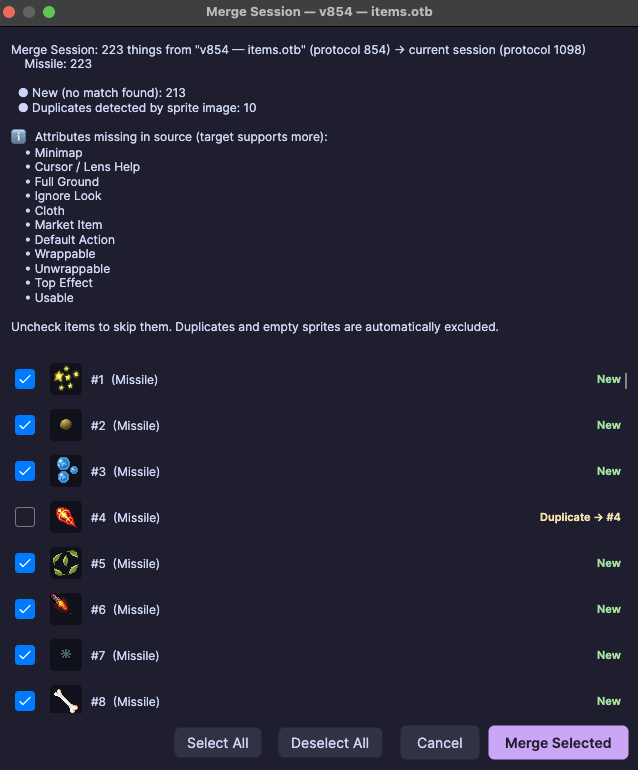
Los diálogos de merge y transplant ahora muestran previews animados de los sprites, facilitando la identificación visual antes de confirmar la operación.